CompPorter
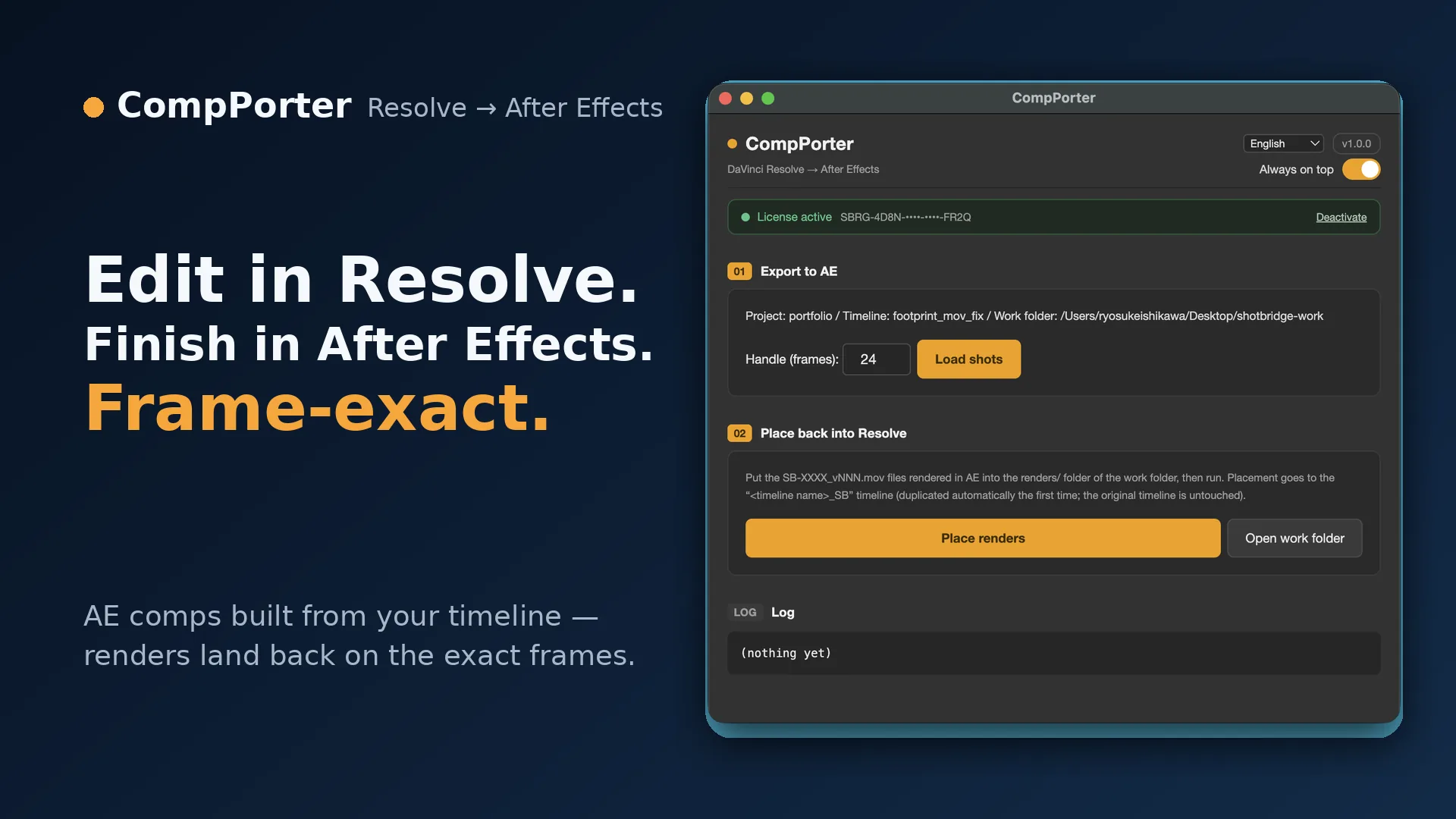
(英語 / 日本語対応)DaVinci Resolve で編集し、After Effects で仕上げる。タイムラインから AE コンポジションを構築し、レンダリング結果を元のフレームへ正確に戻します。
v1.0.0 / DaVinci Resolve Studio + After Effects / macOS
購入完了メールにダウンロードリンクとライセンスキーが届きます。1ライセンスで最大2台まで利用できます。
概要
映像は運ばない。グラフィックスだけを正しいフレームへ。DaVinci Resolve で編集して、After Effects でモーショングラフィックスを載せる。その往復で映像を書き出して取り込んで、位置を合わせて……という手作業をしていませんか。しかも1フレームずれればやり直しです。
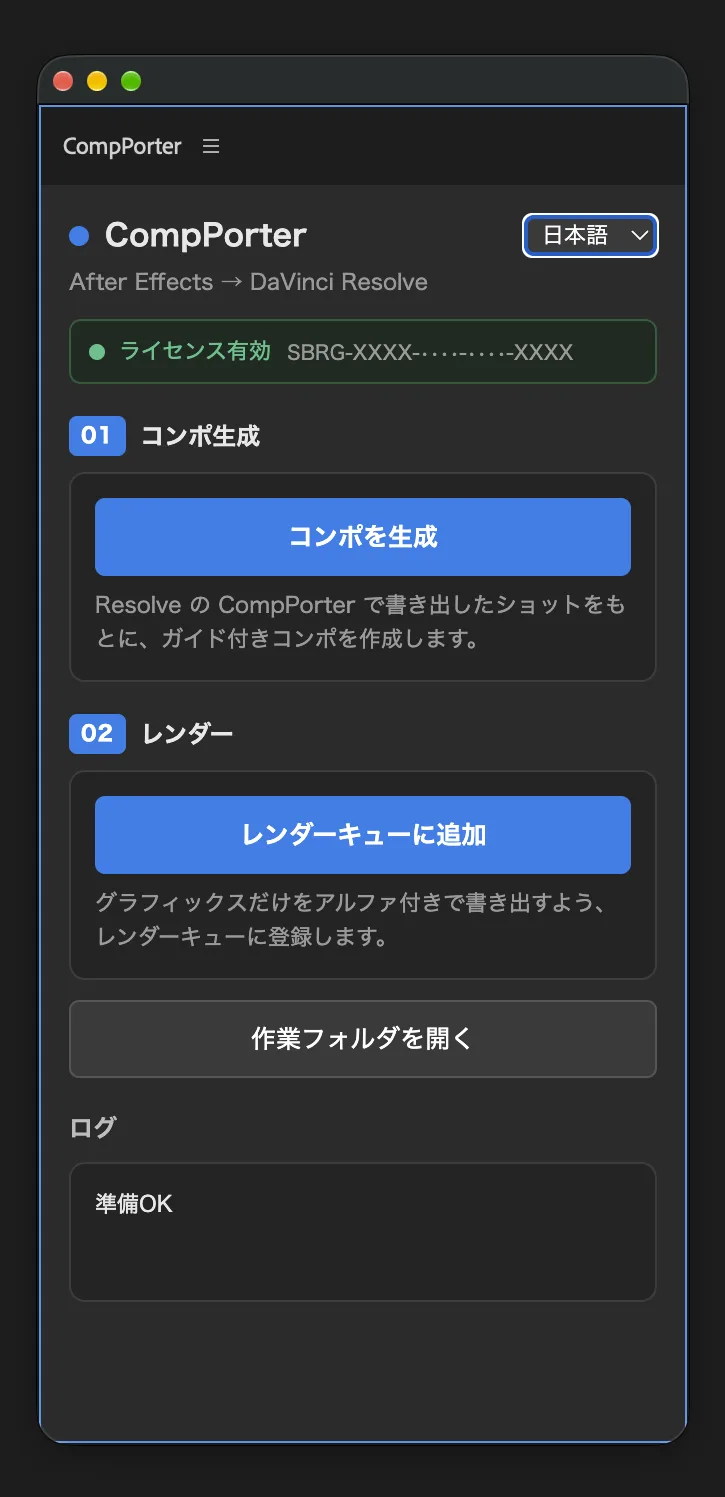
CompPorter は Resolve と AE の間で「透過グラフィックスのオーバーレイ」だけを受け渡す連携ツールです。映像そのものは移動しないので元の映像素材も、苦労して作ったグレードも無傷のまま。AE では映像がガイドレイヤーとして置かれたコンポが自動で用意され、作ったグラフィックスだけを透過で書き出せば複製したタイムラインの正しい位置へ自動で配置されます。配置結果は全件読み戻して照合します。
こんな方に
- DaVinci Resolve で編集し、After Effects でテロップやモーショングラフィックスを載せる
- プロキシ編集をしていて AE への引き渡しで画質や位置に悩んでいる
- ショットごとに書き出し・取り込み・位置合わせを手作業で繰り返している
- グラフィックスの差し替え(v2、v3……)のたびに配置し直している
- XML 往復で位置がずれて確認に時間を取られている
- After Effects のプラグインの資産があり、移行を迷っている
特長
映像は運ばない、オーバーレイだけの往復
受け渡すのは透過グラフィックスだけ。元映像の書き出し待ちも、大容量ファイルの移動もありません。Resolve 側のグレードやエフェクトには一切触れません。
範囲を1コンポで書き出す「範囲モード」
Mark In/Out で指定した範囲そのものを1つのコンポとして書き出せます。範囲がカットをまたぐタイトルやショットの途中から始まるグラフィックスも余白ごと正確に往復できます。
ショットごとに参照素材を選べる
AE で下敷きにする映像はショットごとに3通りから選択できます。プロキシ(軽くて速い)/ オリジナル(細部の確認に)/ タイムラインレンダー(Resolve の変形などが書き込まれた状態で)。
ハンドル付きコンポを自動生成
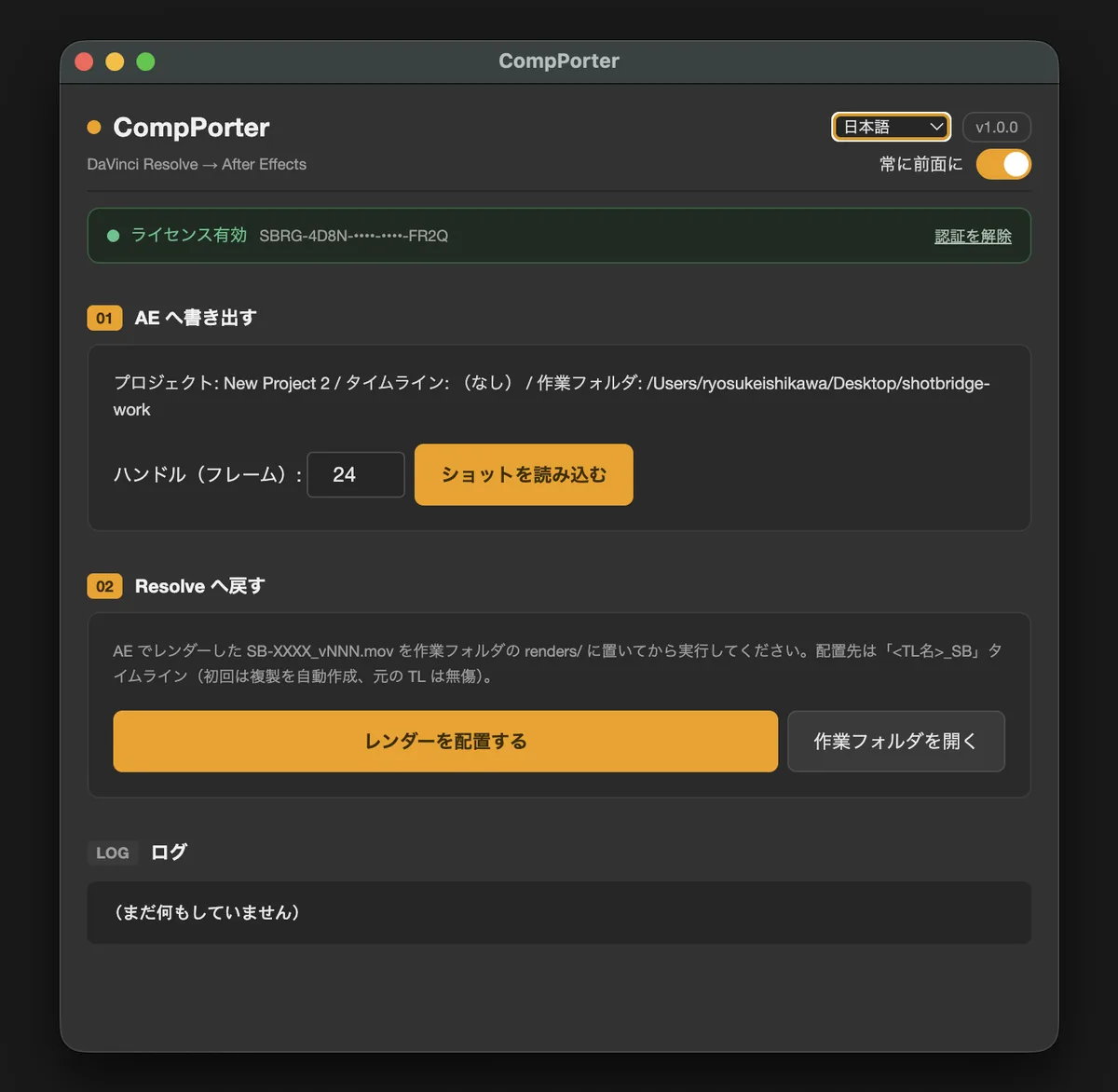
ショットごとにタイムラインの解像度・フレームレートに一致したコンポを作成。前後にハンドル(初期値24フレーム、変更可)が付くのでショットの境界をまたぐアニメーションも作れます。23.976/29.97(ドロップフレーム)/59.94/25 などでもフレーム単位の一致を検証済みです。
映像はガイドレイヤーで配置
参照映像は最初からガイドレイヤーとして置かれます。ガイドレイヤーはレンダーに出力されないので、消し忘れて映像ごと書き出す事故が起きません。
透過レンダーは版管理つきで自動配置
AE からの書き出しは v001、v002……と自動で版番号が付き、Resolve 側では複製タイムライン(元の名前+_SB)の正しい位置へ自動配置。差し替えは同位置で置き換わるので何度直しても配置し直しは不要です。元のタイムラインには一切触れません。
配置は全件照合レポートつき
配置した全ショットを読み戻し、開始フレームと長さをマニフェストと照合したレポートを出します。1フレームでも合わなければその旨が明記されます。
分からないものは、推測しない
速度変更(リタイム)のようなツール側で正確に判定できない要素は勝手に解釈せずフラグとして表示します。「知らないうちにずれていた」を防ぐための設計です。
書き出し前のプリフライトチェック
透過レンダーのキュー投入前に出力テンプレートが本当にアルファ付きになるかを事前に証明します。設定ミスによる「真っ黒なレンダー」の再発を防ぎます。
スクリーンショット
動作環境
- 対応ソフト
- DaVinci Resolve Studio(必須)+ Adobe After Effects
- OS
- macOS(検証済み)※ Windows 版は準備中です
- 形式
- Resolve Workflow Integration ウィンドウ + After Effects CEP パネル
- 言語
- 日本語・英語
- ライセンス
- 1ライセンスで最大2台まで。バージョン 1.x のアップデート無償
※ DaVinci Resolve の無料版ではスクリプト機能が使えないため動作しません。Studio 版が必要です。AE 側の出力テンプレート(SB_Alpha_ProRes4444)の初回設定手順は同梱マニュアルに記載しています。
よくある質問
DaVinci Resolve の無料版でも使えますか?
使えません。Workflow Integration とスクリプト機能を使うため、DaVinci Resolve Studio(有料版)が必要です。
映像ファイルが AE にコピーされるのですか?
映像そのものは移動しません。AE のコンポには参照映像がガイドレイヤーとして置かれ、往復するのは透過グラフィックスだけです。
ライセンスキーは購入後どう届きますか?
購入完了メールにダウンロードリンクとライセンスキーが記載されます。初回のみパネルでキーを入力して認証してください(その時だけインターネット接続が必要です)。ダウンロードリンクの再発行は購入後30日以内は無料です。
何台のパソコンで使えますか?
1ライセンスで最大2台まで認証できます。認証後はオフラインでも期限なく使えます。パソコンを買い替える場合は旧パソコンのパネルで認証を解除すると枠が空きます。
返品・キャンセルはできますか?
ダウンロード開始前かつライセンスキー発行前であればキャンセルできます。詳細は特定商取引法に基づく表記をご確認ください。
買い切り。購入完了メールにダウンロードリンクとライセンスキーが届きます。